




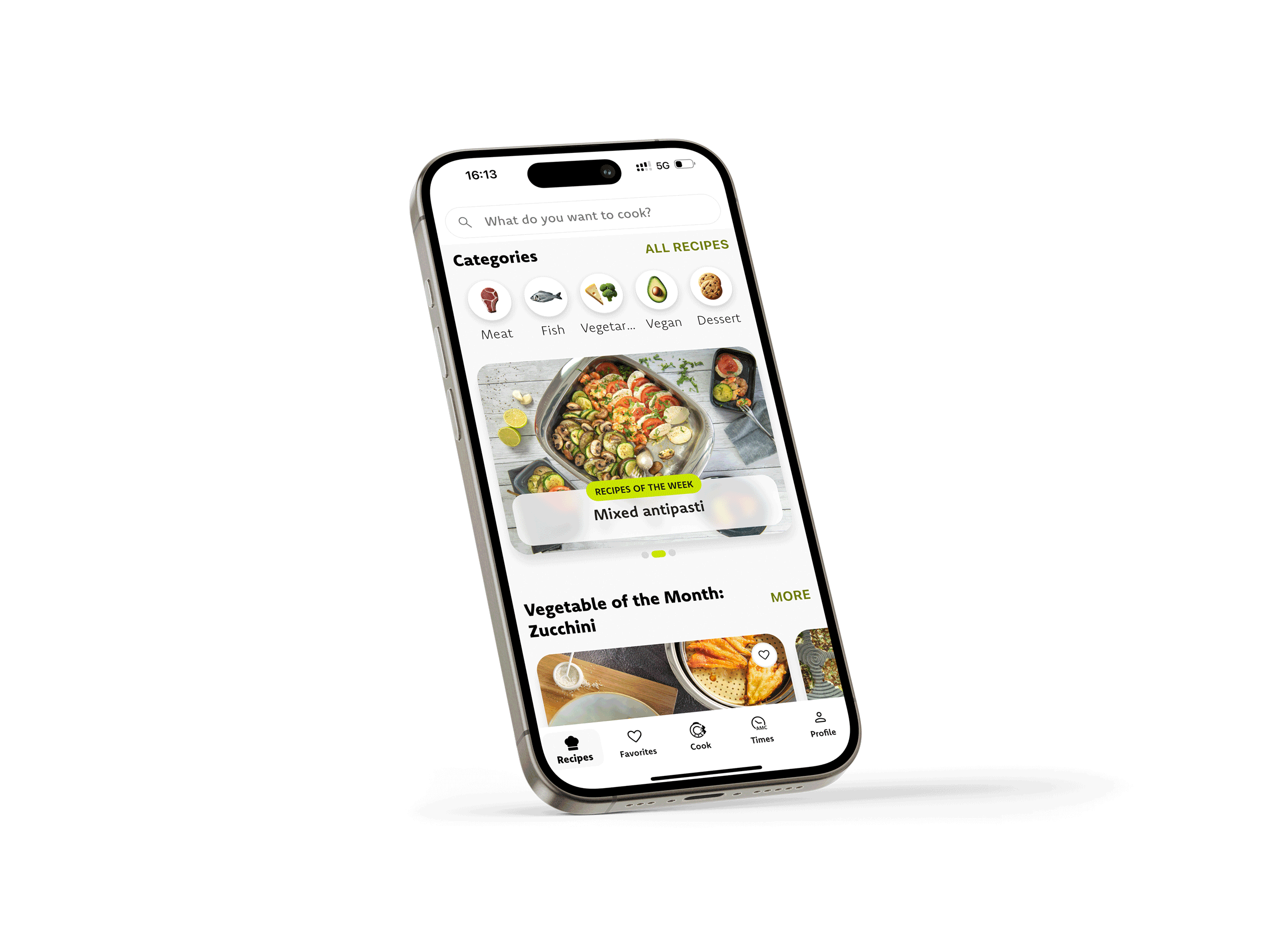
Application AMC Cook & Go
Questions fréquemment posées
Vos questions, des réponses rapides et claires
Nous avons tout classé par thème pour que vous obteniez les réponses dont vous avez besoin au moment où vous en avez besoin.
Paramètres et fonctionnement
Wie kann ich die AMC Cook & Go App auf die neueste Version aktualisieren?
Si les mises à jour automatiques sont activées sur ton téléphone, l'application se mettra à jour automatiquement dès qu'une nouvelle version sera disponible.
Si tu utilises les mises à jour manuelles, tu devras mettre à jour l'application directement via l'App Store (iOS) ou le Google Play Store (Android).If automatic updates are enabled on your phone, the app will update automatically whenever a new version is available.
Comment puis-je modifier la langue dans l'application AMC Cook & Go ?
On peut régler l'application dans n'importe quelle langue prise en charge.
Voici comment procéder :
1. Aller dans l'onglet « Profil » dans la barre de navigation.
2. Appuyer sur « Région et langue ».
3. Sélectionner la langue souhaitée.
Wie kann ich verhindern, dass die AMC Cook & Go App den Bildschirm ausschaltet?
« Tu peux garder ton écran toujours allumé en activant cette option dans les paramètres de ton profil.
Comment ça marche :
1. Va dans l'onglet « Profil » dans la barre de navigation.
2. Dans la section « Mes paramètres », active « Écran toujours allumé » en basculant le bouton.
Puis-je utiliser l'application AMC Cook & Go hors ligne (sans connexion Internet) ?
« Une connexion Internet (via Wi-Fi ou données mobiles) est nécessaire pour accéder à toutes les fonctionnalités de l'application et afficher correctement les recettes.
Cependant, on peut connecter l'Audiotherm en mode hors ligne à l'aide du Bluetooth. Assure- toi d'être connecté à Internet avant de passer en mode hors ligne, car la connexion nécessite une connexion Internet.
Quels modèles Audiotherm sont compatibles avec l'application AMC Cook & Go ?
Der Audiotherm Smart (ab März 2021 erhältlich) ist vollständig kompatibel mit der AMC Cook & Go App.
Wenn du ein älteres Audiotherm-Modell verwenden, wende dich bitte an deinen AMC Berater, um sich über verfügbare Upgrade-Optionen zu informieren. Sie können auch eine kostenlose private Vorführung und Beratung buchen, um die Möglichkeiten zu erkunden.
Bitte beachte: Ältere Audiotherm-Modelle sind nicht mit der AMC Cook & Go App kompatibel.
Comment puis-je connecter l'Audiotherm à l'application AMC Cook & Go ?
« L'Audiotherm se connecte à ton smartphone via Bluetooth.
Comment ça marche :
1. Ouvre l'application AMC Cook & Go.
2. Si les paramètres requis (par exemple Bluetooth, localisation) ne sont pas activés, l'application t'en informera. Active-les.
3. Dans l'application, cliquer sur l'onglet « Cook » dans la barre de navigation.
4. Allumer l'Audiotherm. Après quelques instants, le logo de l'application apparaîtra sur l'écran de l'Audiotherm. L'Audiotherm s'affichera alors sous forme de nouvelle vignette dans l'application (une fenêtre de demande d'appairage peut également apparaître).
Configuration minimale requise : le smartphone doit prendre en charge la technologie Bluetooth Low Energy (BLE) version 4.2 ou supérieure.
Comment puis-je modifier le son et le volume de mon Audiotherm ?
Du kannst den Ton und die Lautstärke direkt in den Audiotherm-Einstellungen innerhalb der AMC Cook & Go App anpassen.
So funktioniert es:
1. Öffne die AMC Cook & Go App.
2. Gehe in die Navigationsleiste auf die Registerkarte „Kochen“.
3. Schalte deinen Audiotherm ein. Es erscheint in der App als neue Kachel.
4. Tippe auf das Einstellungssymbol in der oberen rechten Ecke der Audiotherm-Kachel und wähle dann erneut „Einstellungen“.
5. Hier kannst du die Lautstärke und den Ton nach deinen Wünschen einstellen.“
Comment puis-je activer le mode pour les utilisateurs malvoyants sur mon Audiotherm ?
Der Modus für sehbehinderte Benutzer kann nur über die AMC Cook & Go App ein- oder ausgeschaltet werden.
So funktioniert es:
1. Öffne die AMC Cook & Go App.
2. Gehe in der Navigationsleiste auf den Reiter „Kochen”.
3. Schalte deinen Audiotherm ein. Es erscheint in der App als neue Kachel.
4. Tippe auf das Einstellungssymbol in der oberen rechten Ecke der Audiotherm-Kachel und wähle dann erneut „Einstellungen”.
5. In den Audiotherm-Einstellungen kannst du den Modus für sehbehinderte Nutzer aktivieren oder deaktivieren.
Est-il possible d'utiliser plusieurs Audiotherms simultanément avec l'application AMC Cook & Go ?
Ja, du kannst mehrere Audiotherme mit einer einzigen AMC Cook & Go App verbinden. Jeder Audiotherm wird als separate Kachel in der Registerkarte „Kochen” der Navigationsleiste angezeigt.
Bitte beachte: Während eines Schritt-für-Schritt-Rezepts kann jeweils nur eine Audiotherm bedient werden.
Est-il possible d'utiliser plusieurs Navigenios simultanément avec l'application AMC Cook & Go ?
Ja, du kannst mehrere Navigenios gleichzeitig mit einer einzigen AMC Cook & Go App verbinden.
Comment puis-je configurer le délai de démarrage ?
Comment puis-je mettre à jour le logiciel Audiotherm ?
Die Audiotherm Smart-Software kann nur über die AMC Cook & Go App aktualisiert werden.
So funktioniert es:
1. Öffne die AMC Cook & Go App (stelle sicher, dass Ihr Smartphone über eine Internetverbindung verfügt).
2. Gehe in der Navigationsleiste auf die Registerkarte „Kochen”.
3. Schalte deinen Audiotherm ein. Es erscheint als neue Kachel in der App. Wenn ein neues Update verfügbar ist, erscheint eine rote Benachrichtigung.
4. Tippe auf „Update verfügbar“.
5. Tippe auf „Update installieren“.
6. Das Update wird automatisch installiert.
Bitte beachte: Nur das Audiotherm Smart (ab März 2021) kann Software-Updates erhalten. Frühere Modelle können nicht aktualisiert werden.
Comment puis-je mettre à jour le logiciel de mon Navigenio ?
Le logiciel Wi-Fi Navigenio ne peut être mis à jour que via l'application AMC Cook & Go.
Mode d'emploi :
1. Ouvrir l'application AMC Cook & Go (s'assurer que le smartphone dispose d'un accès Internet).
2. Aller dans l'onglet « Cook » dans la barre de navigation.
3. Allumer l'Audiotherm. Il apparaîtra sous forme de nouvelle vignette dans l'application.
4. À l'aide du bouton, régler le Navigenio sur « A ».
5. Le Navigenio apparaîtra dans la vignette. Si une nouvelle mise à jour est disponible, une notification rouge s'affichera.
6. Appuye sur « Mise à jour disponible ».
7. Appuye sur « Installer la mise à jour ».
8. La mise à jour s'installera automatiquement. »The Navigenio Wi-Fi software can be updated only via the AMC Cook & Go app.
AMC ID Anmeldung
Wie kann ich meine AMC ID E-Mail Adresse ändern?
Derzeit ist es nicht möglich, deine AMC ID E-Mail Adresse zu ändern.
Comment puis-je réinitialiser mon mot de passe ?
La réinitialisation des mots de passe n'est actuellement possible qu'en utilisant le bouton « Mot de passe oublié ? » lors du processus de connexion. Cette fonction permettra de définir un nouveau mot de passe.
Ich habe ein neues Passwort festgelegt, kann mich aber immer noch nicht mit meiner AMC ID anmelden. Was kann ich tun?
Il arrive parfois que les navigateurs web (par exemple Firefox, Chrome, Safari) stockent des données provenant de sites web afin d'accélérer leur chargement. Cela peut occasionnellement entraîner des problèmes de connexion.
Solution : efface les données de ton navigateur, en particulier les cookies. Tu peux rechercher en ligne les instructions spécifiques au navigateur que tu utilises.
Pourquoi le message « nom d'utilisateur ou mot de passe invalide » s'affiche-t-il lorsque je tente de me connecter ?
Cela peut se produire si :
- Tu as saisi un mot de passe incorrect, ou
- Aucun compte n'est enregistré avec l'adresse e-mail que tu as saisie.
Vérifie que ton adresse e-mail et ton mot de passe sont corrects, ou crée un nouveau compte si nécessaire.
Ich erhalte eine Fehlermeldung, wenn ich versuche, mich bei der Cook & Go App anzumelden. Was kann ich tun?
Versuche die folgende Lösung:
1. Schließe die Cook & Go App.
2. Öffne den Internetbrowser auf deinem Gerät.
3. Lösche alle Browserdaten, einschließlich Cache und Cookies.
4. Öffne die Cook & Go-App und versuche erneut, dich anzumelden.
Wie kann ich mein AMC ID Konto löschen?
Das AMC ID Konto kann direkt in der Cook & Go-App gelöscht werden.
So geht's:
1. Gehe in der Navigationsleiste auf den Reiter „Profil”.
2. Klicke auf „AMC ID Konto bearbeiten”.
3. Wähle „Mein AMC ID Konto löschen”.
Abonnements et paiements
Est-il possible d'utiliser l'application AMC Cook & Go sans abonnement ?
L'application AMC Cook & Go propose une version gratuite qui comprend les fonctionnalités suivantes :
- Connexion Audiotherm
- 40 recettes AMC avec des guides étape par étape
- 1 collection de recettes gratuite
- Favoris pour les recettes gratuites
- Gestion du profil
Wie kann ich das AMC Cook & Go Abonnement bezahlen?
Die Zahlungen für das Cook & Go Abonnement werden über deinen App Store (Apple App Store oder Google Play Store) abgewickelt. Du musst eine gültige Zahlungsmethode in deinem App Store-Konto hinterlegt haben. Alle vom App Store unterstützten Zahlungsmethoden werden akzeptiert.
Dois-je fournir mon numéro de carte de débit/crédit pour bénéficier de la période d'essai gratuit ?
Oui. Pour activer l'essai gratuit, il est nécessaire de souscrire un abonnement, ce qui implique de disposer d'un moyen de paiement valide enregistré dans le compte de la boutique d'applications.
Quelle est votre période de grâce ?
Wenn es Probleme mit deiner Zahlungsmethode gibt (z. B. abgelaufene Kreditkarte) und dein Abonnement nicht verlängert werden kann, wird dir eine Nachfrist von 3 Tagen gewährt. Während dieser Zeit hast du weiterhin Zugriff auf die Cook & Go App und ihre Funktionen. Nach 3 Tagen wird der Zugriff gesperrt, bis die Zahlung geklärt ist.
Comment puis-je résilier mon abonnement ?
Abonnements können direkt über die Registerkarte „Profil“ in der AMC Cook & Go App verwaltet werden.
So funktioniert es:
1. Gehe zur Registerkarte „Profil“ in der Navigationsleiste. Dein aktueller Abonnementtarif wird unter „Mein Abonnement“ angezeigt.
2. Tippe auf „Abonnement verwalten“, um deinen App Store zu öffnen, in dem du deinen Abonnementtarif ändern kannst.
Où puis-je gérer mon abonnement ?
Abonnements können direkt über das Profil in der AMC Cook & Go App verwaltet werden.
So funktioniert es:
1. Gehe in der Navigationsleiste zur Registerkarte „Profil”. Dein aktuelles Abonnement wird unter „Mein Abonnement” angezeigt.
2. Tippe auf „Premium erwerben”, um ein Abonnement zu kaufen, oder auf „Abonnement verwalten”, um deinen App Store zu öffnen und dein Abonnement anzupassen.
Kann ich die AMC Cook & Go App mit anderen Mitgliedern meiner Familie teilen?
Oui, l'application AMC Cook & Go prend en charge le partage familial.
Pour obtenir des instructions de configuration, référe- toi aux pages d'assistance de ton App Store respectif :
Apple App Store :
Rends-toi sur : https://support.apple.com/
Recherche : « configuration du partage familial »
Google Play Store :
Rends-toi sur : https://support.google.com/
Recherche : « partage familial »
Ich bin AMC Berater, habe aber kein kostenloses Abonnement für die Premium-Version der AMC Cook & Go App. Wie bekomme ich eines?
Alle aktiven AMC-Berater können von einem kostenlosen Abonnement der Premium-Version der AMC Cook & Go App profitieren.
Wenn Sie noch kein Abonnement haben, wenden Sie sich bitte an Ihre lokale AMC-Niederlassung und geben Sie Ihre E-Mail-Adresse an. Sobald diese in die AMC-Datenbank aufgenommen wurde, können Sie die App kostenlos nutzen.
* Deutsche AMC-Berater erhalten eine Firmen-E-Mail-Adresse „@sales.amc.info“. Das kostenlose Abonnement ist nur gültig, wenn Sie sich mit dieser E-Mail-Adresse anmelden.
AMC Garzeiten
Wie kann ich vordefinierte Garprogramme aus den AMC Garzeiten programmieren?
Vordefinierte Kochprogramme finden Sie im Abschnitt „AMC Kochzeiten“.
Option 1: Über die Registerkarte „Kochen“
1. Starte die AMC Cook & Go App.
2. Gehe zur Registerkarte „Kochen“ in der Navigationsleiste.
3. Schalte den Audiotherm ein – er erscheint als neue Kachel in der App.
4. Tippe auf die Kachel „Audiotherm“.
5. Tippe oben rechts auf das Symbol „AMC Garzeiten“.
6. Wähle eine Garzeit aus und starte sie durch Tippen auf „Jetzt garen“.
Option 2: Über den Reiter „AMC Zeiten“
1. Gehe in der Navigationsleiste zum Bereich „AMC Zeiten“.
2. Dort findest du alle vordefinierten Garprogramme, sortiert nach Kategorien.“
Comment puis-je enregistrer mon programme de cuisson avec le temps de cuisson ?
Du kannst ein individuelles Garprogramm als Kombination aus Garprogramm und Garzeit speichern.
So funktioniert es:
1. Gehe zur Registerkarte „Kochen” in der Navigationsleiste.
2. Schalte den Audiotherm ein. Er erscheint als neue Kachel in der App.
3. Tippe auf die Audiotherm-Kachel.
4. Wähle das gewünschte Kochprogramm (z. B. Karotten) und die Garzeit (z. B. 4 Minuten).
5. Klicke auf „Als Favorit speichern“.
6. Gebe einen Namen für Ihr Programm ein (z. B. „gedämpfte Karotten“).
7. Klicke auf „Speichern“.
Dein gespeichertes Programm findest du unter „Favoriten“ im Bereich „AMC Garzeiten“.
Où puis-je retrouver mes programmes de cuisson enregistrés ?
Deine gespeicherten Kochprogramme findest du im Bereich „AMC Garzeiten“.
So funktioniert es:
1. Gehe zur Registerkarte „AMC Zeiten“ in der Navigationsleiste.
2. Tippe auf „Favoriten“.
3. Wenn dein Audiotherm verbunden ist, kannst du dein Lieblingsprogramm direkt auf dem Gerät starten, indem du auf „Jetzt kochen“ tippen.
Recettes
Je souhaite modifier la quantité de portions que je préfère. Comment puis-je procéder ?
Tu peux définir le nombre de portions souhaité pour toutes les recettes qui le permettent.
Pour ce faire :
1. va dans l'onglet « Profil » dans la barre de navigation.
2. Dans la rubrique « Mes paramètres », ajuste le nombre de portions par recette.
Remarque : toutes les recettes ne sont pas adaptées à toutes les tailles de portions. Il se peut que certaines recettes ne proposent pas le nombre de portions que tu as choisi.
Je souhaite marquer une recette comme favorite. Comment puis-je procéder ?
Tu peux marquer n'importe quelle recette comme favorite.
Comment cela fonctionne :
1. Appuie sur l'icône en forme de cœur sur la vignette de la recette ou à l'intérieur de la recette ouverte. Le cœur sera rempli une fois que la recette aura été ajoutée à tes favoris.
2. Si tu as déjà créé des listes de favoris personnalisées, appuie sur « Modifier » dans la fenêtre contextuelle en bas de l'écran pour déplacer la recette vers ta liste préférée.
Remarque : dans la version gratuite de l'application, cette fonctionnalité n'est disponible que pour les 40 recettes gratuites.You can mark any recipe as a favorite.
J'ai enregistré des favoris dans différentes langues sur le même compte. Pourquoi ne puis-je pas visualiser toutes mes recettes enregistrées ?
Tu ne peux consulter que les recettes enregistrées dans la langue actuellement sélectionnée. Pour voir les favoris manquants, modifie la langue de l'application et sélectionne celle dans laquelle les recettes ont été enregistrées.
Pourquoi est-il parfois nécessaire de régler la minuterie de l'Audiotherm avant de pouvoir ouvrir le Secuquick ?
Le réglage de la minuterie sur l'Audiotherm permet au Secuquick de relâcher lentement la pression, afin que tu puisses l'ouvrir en toute sécurité par la suite.
Une autre méthode pour dépressuriser le Secuquick consiste à le passer sous l'eau froide courante. Cependant, pour certaines recettes, il est recommandé d'attendre le temps indiqué sur l'Audiotherm, car cela garantit que le processus de cuisson est entièrement terminé.
Wie kann ich meine eigenen Rezepte zur AMC Cook & Go App hinzufügen?
Il n'est actuellement pas possible de créer ses propres recettes dans l'application AMC Cook & Go.
Comment puis-je exporter les ingrédients dans une liste de courses ?
Derzeit ist es nicht möglich, innerhalb der AMC Cook & Go App eine Einkaufsliste zu erstellen.
Recettes étape par étape
Comment puis-je préparer une recette avec des instructions étape par étape ?
Les recettes étape par étape sont faciles à trouver : elles sont répertoriées dans la section « Recettes étape par étape » de l'écran d'accueil, peuvent être trouvées à l'aide du filtre « Étape par étape » et sont signalées par une étiquette « Étape par étape » dans le coin inférieur droit de l'image de la recette.
Fonctionnement :
1. Ouvrir une recette étape par étape.
2. appuyer sur « Cuisiner étape par étape » pour démarrer le mode de cuisson guidé.
Est-il possible de préparer plusieurs recettes simultanément ?
Nein. Derzeit können Sie mit der AMC Cook & Go App nur ein Schritt-für-Schritt-Rezept gleichzeitig zubereiten.
Est-il possible d'utiliser plusieurs Audiotherm dans une recette étape par étape ?
Les recettes étape par étape sont conçues pour être préparées avec un seul Audiotherm à la fois. Cependant, il est possible de programmer et de surveiller facilement plusieurs Audiotherm simultanément dans l'onglet « Cuisson » de la barre de navigation.
Pourquoi l'Audiotherm s'éteint-il lorsque je ferme une recette étape par étape ?
L'Audiotherm est configuré pour s'éteindre automatiquement une fois que le programme étape par étape est terminé et que le bouton « Retour à l'accueil » est sélectionné.
Combien de temps faut-il pour cuire avec le réglage « P » ?
Le programme de cuisson « P » est le programme le plus rapide d'AMC, il ne dure que 20 secondes. Nous recommandons de rester à proximité, car il est possible de poursuivre presque immédiatement la préparation de la recette.
Comment puis-je activer la cuisson contrôlée avec le Navigenio en mode « A » ?
La disponibilité de la cuisson contrôlée dépend de la recette :
- Pour la plupart des recettes, il est possible de choisir au début du déroulement de la recette si tu souhaite ou non utiliser la cuisson contrôlée.
- Pour certaines recettes, la cuisson contrôlée n'est pas disponible ou est la seule option possible.
Fonctionnement :
1. Ouvre une recette étape par étape.
2. Appuye sur « Cuisiner étape par étape ».
3. Sélectionne « Utiliser Navigenio ».
Je cuisine en mode contrôlé avec le Navigenio en position « A ». Comment puis-je m'assurer que le Navigenio est correctement connecté à l'Audiotherm ?
Pour vous assurer que le Navigenio et l'Audiotherm sont correctement connectés, il y a deux méthodes possibles, selon le modèle de Navigenio que tu utilise.
Pour les anciens modèles Navigenio (C8XXX) – « AUTOMATIC COOKING » (CUISSON AUTOMATIQUE) est imprimé sur la surface en vitrocéramique :
- C8000
- C8050
- C8100
- C8100 V2
Navigenio doit être réglé sur « A ». Si le voyant d'affichage/de contrôle du mode de fonctionnement du Navigenio clignote en bleu dès qu'un Audiotherm avec un programme de cuisson est placé sur le Visiotherm, cela signifie que les deux appareils sont correctement connectés.
Pour le nouveau modèle Navigenio (C0020) - « SMART COOKING » est imprimé sur la surface en vitrocéramique :
Navigenio doit être réglé sur « A ». Si le voyant d'affichage/de contrôle du mode de fonctionnement du Navigenio clignote en bleu dès qu'un Audiotherm est allumé, cela signifie que les deux appareils sont correctement connectés. Attention : si plusieurs appareils Audiotherm se trouvent à proximité et sont allumés, le Navigenio peut se connecter au mauvais appareil. Veuillez vous assurer que tous les Audiotherm que vous n'utilisez pas sont éteints.
Sécurité et confidentialité des données
Welche App-Berechtigungen benötigt die AMC Cook & Go App?
Smartphones Android (par exemple, Samsung, Huawei, Xiaomi, Google) :
- L'autorisation de localisation est requise. Sur certaines versions d'Android, la localisation doit également être activée pendant l'utilisation de l'application pour que le Bluetooth Low Energy (BLE) fonctionne.
- Les notifications doivent être activées pour recevoir des notifications push pendant la cuisson.
- Un accès Internet (Wi-Fi ou données mobiles) est nécessaire pour se connecter à AMC ID.
Smartphones Apple (iPhone) :
- L'accès Bluetooth et les mises à jour en arrière-plan doivent être activés pour que l'application fonctionne.
- Les notifications doivent être activées pour recevoir des notifications push pendant la cuisson.
- Un accès Internet (Wi-Fi ou données mobiles) est nécessaire pour se connecter à AMC ID.Android smartphones (e.g., Samsung, Huawei, Xiaomi, Google):
-
Warum benötigt die AMC Cook & Go App auf Android-Smartphones Standortdaten und Standortberechtigungen?
L'application AMC Cook & Go utilise la technologie Bluetooth Low Energy (BLE) pour se connecter à l'Audiotherm.
Sur Android 6 et versions ultérieures, la technologie BLE nécessite que :
- la localisation soit activée, et
- l'autorisation de localisation soit accordée à l'application.
Si ces options ne sont pas activées, l'application ne peut pas détecter l'Audiotherm ni communiquer avec lui.
Il s'agit d'une exigence du système Android, qui n'est pas spécifique à l'application Cook & Go. L'application n'enregistre ni n'utilise vos données de localisation.
Que deviennent mes données personnelles ?
Tes données personnelles ne sont pas accessibles au public. Tu trouveras des informations plus détaillées sur les données utilisées dans notre politique de confidentialité. (https://id.amc.info/privacy-policy)
Est-il possible qu'une autre personne (par exemple, mon voisin) accède à mon Audiotherm et le contrôle à distance ?
Non. Lorsque tu te connectes pour la première fois à l'application AMC Cook & Go avec ton Audiotherm Smart, tu dois autoriser la connexion (appairage). La connexion est ensuite cryptée et aucun autre utilisateur de l'application ne peut accéder à ton Audiotherm ni le contrôler.
Problèmes et dépannage
Difficultés avec la version 2.7.2 ou une version antérieure de l'application ?
Les versions 2.7.2 et antérieures de l'application AMC Cook & Go sont obsolètes et ne sont plus prises en charge.
Si tu rencontres des difficultés, nous te prions de bien vouloir mettre à jour l'application vers la dernière version (4.0.0 ou supérieure) via l'App Store d'Apple ou le Google Play Store.
J'ai activé le Bluetooth, mais l'Audiotherm ne se connecte pas. Que puis-je faire ?
Plusieurs raisons peuvent expliquer pourquoi ton Audiotherm ne se connecte pas à l'application AMC Cook & Go. Essaie les étapes suivantes :
1. Assure-toi d'avoir installé la dernière version de l'application depuis l'App Store ou le Google Play Store.
2. Vérifie si l'application requiert certains paramètres (par exemple, Bluetooth, localisation) et assure-toi qu'ils sont activés.
3. Vérifie que l'application est en train de « rechercher l'Audiotherm ». Une fois le premier Audiotherm connecté, la recherche s'effectue en arrière-plan. L'activation d'un deuxième Audiotherm le connectera automatiquement en tant qu'autre tuile.
4. Ferme et réouvre l'application AMC Cook & Go.
5. Si la connexion fonctionnait auparavant mais ne fonctionne plus, accéde aux paramètres Bluetooth de ton smartphone et supprime tous les appareils appelés « AMC Audio ».
6. Désactive le mode économie d'énergie ou les fonctions similaires, car elles peuvent bloquer les connexions.
7. Redémarre ton smartphone, puis rouvre l'application.
8. Si aucune des solutions ci-dessus ne fonctionne, désinstalle l'application et réinstalle la dernière version depuis l'App Store
Quelle est la portée du Bluetooth ?
Die AMC Cook & Go-App nutzt Bluetooth Low Energy (BLE 4.2), das für die Kommunikation über kurze Entfernungen ausgelegt ist.
- Typische Reichweite innerhalb eines Gebäudes: weniger als 10 Meter.
- Faktoren, die die Reichweite verringern können:
- Andere Bluetooth- oder WLAN-Geräte (z. B. Smartphones, Router)
- Gebäudestruktur (z. B. Wände)
- Große Möbelstücke (z. B. Schränke)
In einigen Fällen kann die effektive Reichweite auf wenige Meter reduziert sein.“
Je ne reçois aucune notification (notifications push). Que puis-je faire ?
Assure-toi que les notifications sont activées pour l'application AMC Cook & Go dans les paramètres de ton smartphone. Accède aux paramètres de l'application de ton appareil et vérifie que les notifications pour l'application Cook & Go sont activées.
Pourquoi les messages push n'arrivent-ils sur mon smartphone qu'après que je l'ai déverrouillé ?
Dieses Problem wird durch die Einstellungen deines Smartphones (z. B. Batterieoptimierung) verursacht und nicht durch die AMC Cook & Go App.
Um die Zustellung von Push-Benachrichtigungen zu verbessern, überprüfe die folgenden Optionen und Einstellungen auf deinem Smartphone:
1. Deaktiviere den Modus „Nicht stören“.
2. Stelle in den App-Einstellungen deines Smartphones sicher, dass Benachrichtigungen für die AMC Cook & Go App zugelassen sind.
3. Erlaube Hintergrundaktivitäten für die App und stellen sicher, dass die Batterieoptimierung deaktiviert sind.
4. Erlaube die Nutzung von Hintergrunddaten für die App.
5. Deaktiviere den Energiesparmodus.
6. Stelle in deinem WLAN-Einstellungen sicher, dass das WLAN im Standby-Modus verbunden bleibt.
7. Je nach Hersteller, Modell und Betriebssystemversion deines Telefons können auch andere Funktionen Push-Benachrichtigungen beeinflussen (z. B. adaptive Benachrichtigungen, Benachrichtigung beim Abholen, Digital Wellbeing).
Hinweis: Die genauen Bezeichnungen dieser Einstellungen variieren je nach Gerät und sind möglicherweise nicht auf allen Smartphones verfügbar.
Ich habe ein Huawei/Xiaomi-Smartphone ohne Google Play Store und kann die AMC Cook & Go App nicht installieren. Was kann ich tun?
Actuellement, l'application AMC Cook & Go pour Android est uniquement disponible sur le Google Play Store.
Si ton appareil ne prend pas en charge Google Play, il existe d'autres moyens d'installer l'application. Tu peux rechercher des instructions en ligne. Cependant, nous ne pouvons garantir le bon fonctionnement de l'application si elle est installée de cette manière.